martes, 19 de abril de 2011

Actividad Nº 2

Transmisión de datos mediante RS-232

Introducción:

En esta actividad utilizaremos la interfaz RS-232, la cual trabaja con transmisión de datos tipo serie. Esta interfaz fue ampliamente utilizada en su momento para la transmisión de datos, pero en la actualidad a sido remplazada por el USB (Universal Serial Bus). En dicha actividad fue utilizada para medir y analizar un tren de datos transmitidos por esta interfaz por medio del programa Hyper Terminal.

Puerto serial RS-232:

En la siguiente actividad se utilizo el puerto RS-232 conectado a una computadora, de este puerto se utilizaron los terminales RX, TX y GND (2, 3, 5 respectivamente), a la salida fue conectado a unos postes de pines en un experimentor de allí a un osciloscopio. Computadora se utilizo el programa Hyper Terminal, desde allí se comenzó a mandar señales al osciloscopio presionando teclas del teclado en este caso fueron: "A", "1" y "?". Este programa lo que realizo fue enviar un tren de pulsos con 1 bit de start, 8 bits de datos y 1 bit de stop, dentro de estos 8 bits estaban los datos que enviamos codificados en ASCII.

Datos obtenidos:

Letra "A":

Bit de Start:

Tensión entregada por el RS-232:

El Número "1":


Signo"?":

Estado de reposo:


Luego de esto se contesto las siguientes preguntas con el fin de comprender mejor el funcionamiento.

a - En estado de reposo (sin presionar tecla alguna) ¿qué tensión se mide en la línea?
La tensión medida en la línea fue de: -11 V.
b - El bit de start marca el comienzo de transmisión. ¿Cuánto tiempo dura y qué valor de tensión se mide? ¿Qué valor de tensión tiene un uno lógico y un cero lógico?
El bit de Start dura 104 µs, la tensión que se mide son 11 V. La tensión cuando se encuentra en estado alto es de -11 V, mientras que en un estado bajo son 11 V.
c - ¿De qué manera a partir de lo medido se puede inferir que el dato transmitido es la tecla A?
Por medio del tren de datos propiamente dicho, son los 8 bits contiguos al bit de start, estos están codificados en ASCII.
d - ¿Se puede observar el bit de STOP? Si, no ¿por qué?
No se puede observar ya que el bit de stop tiene el mismo valor que la tensión de reposo.
e - Cuanto tiempo tarda en transmitirse un byte a la velocidad establecida.
El tiempo de transmisión de un byte es de: 104 µs.
Transmisión de datos mediante infrarrojo

Introducción:

Para la transmisión de datos se utilizo un control remoto PHILIPS universal SRU5030/55 el cual se lo configuro para que utilizara el protocolo SIRC.
Este es el protocolo utilizado por la empresa SONY, para más información sobre el protocolo pueden visitar los siguientes links:
(Esta página se encuentra en ingles)
Para la recolección de datos se utilizo el siguiente circuito, conectado al osciloscopio digital para capturar la trama enviada.


Aclaración: En nuestro caso, por defecto de la foto-transistor utilizado no se pudo observar la señal portadora. Después de realizar todas las mediciones necesarias se realizo la medición de la señal portadora junto con otro grupo de trabajo.

Datos obtenidos:

Número "1":


Número "1" y su bit de START:


Tecla "POWER":


Señal portadora:


Luego de registrar todas las imágenes se respondieron las siguientes preguntas dadas por el docente.

a) ¿En qué frecuencia emite la señal infrarroja portadora de los datos?
Según los datos medidos la frecuencia portadora es de 39.7 KHz, teóricamente deberia ser de 40 KHz
b) ¿Cómo se diferencia el uno y el cero?
El 1 se lo reconoce por un espacio sin señal de 600 µs y posteriormente un pulso de 1.2 ms, mientras que el cero tiene un espacio sin señal de 600 µs y un pulso de 600 µs.


c) ¿Cuántos bits en total se transmiten?
En total se trasmitieron 12 Bits.
d) ¿Cómo está compuesta la trama?
La trama está compuesta por el inicio ( 2.4 ms), el comando ( 7 bits) y 5 bits de dirección del dispositivo.

sirc de 12 bits
e) ¿Con qué periodicidad se repite la trama en el tiempo?

jueves, 14 de abril de 2011

Actividad N° 1 "Progamador Pic" - Finalizada-

En esta entrada mostraremos como quedo finalizado el proyecto de la actividad numero 1.

La entrada anterior donde se propone el proyecto: Actividad N° 1 "Programador Pic"

Librerías a descargar para realizar el proyecto: Librerías generales, CON-2X5-90.

Archivo original del Protel: Programador

Archivos listos para imprimir en PDF: Lado cobre, Cerigrafia.


viernes, 25 de marzo de 2011

Tutorial 01 - Protel

Bueno el siguiente "tutorial" lo iremos haciendo de a partes, explicando de apoco como se utiliza el Protel, para ello utilizaremos vídeos cortos en los que se muestra como se realizan las indicaciones que iremos dejando.

En el siguiente vídeo demostramos como crear y editar los strings.
Para la creación de los mismo el método abreviado es P → S.
En este caso utilizamos una medida promedio de 50 mil, en el caso de las referencias para los resistores utilizamos una medida de 40 mil, para que encajen dentro del resistor.


En el siguiente vídeo mostramos como se debe configurar y utilizar la herramienta Polygon Place.
Para ello se utiliza el modo de conexión "directo" en el polygon place.
Y el tramado se configura en: 20 mil la grilla , y el ancho 8 mil.


En el siguiente vídeo se muestra como se hace para poner las cotas.
El método abreviado es P → D.
Esto se debe realizar en la leyer Mechanical1.


En el siguiente vídeo se muestra como hacer un puente. Se comienza haciendo un Track (P →T) se llega hasta el punto donde se desea hacer el puente, se presiona TAB y se selecciona la capa en donde se va a encontrar el puente, en este caso Top Layer, se continua dibujando, pero ahora se está trabajando sobre la capa Top Layer, cuando queremos volver a la capa original, se presiona nuevamente Tab y se selecciona la capa Bottom Layer.


En el siguiente vídeo se muestra como crear una librería.


Atajos en el teclado:

Rotar un componente se lo se lo selecciona y mantenido la selección se presiona la tecla “espacio”
P (Place) → O (Power Port) = Este atajo sirve para colocar los puertos de poder (EJ: Vcc, Gnd, Vdd).
X → A = Este atajo sirve para deseleccionar todo.
P (Place) → N (Net Label) = Este atajo sirve para realizar conexiones virtuales.
P (Place) →D (Dimesions) = Este atajo sirve para realizar las cotas.
P (Place) → W ( Wire) = Crear una wire. ( en el esquemático)
Re Pág = + zoom
Av Pág = - zoom
Ctrl + Av Pág = centrar y ajustar la hoja.

jueves, 24 de marzo de 2011

Tutorial 02 - Protel 2

Configuración de las reglas de diseño

En esta entrada se verán las configuraciones básicas de las Desing Rules.

Para acceder a las configuraciones hay que ir a Desing → Rules.
  • Clearance Constraint: Es la distancian entre los pads y los tracks se coloca en 10 mils y la de poligon y trancks se coloca en 40 mils.
  • Width Constrait: Es el ancho de los tracks, el mínimo ancho utilizado en la industria es de 8 mil. Nosotros utilizaremos:
15 mils: para realizar, para pasar pistas entre las patas de los componentes ( necks).
20 / 25 mils: para las pistas en general.
40 mils: para pistas de alimentación y la masa del circuito.
  • Routing layer: se establece las capas donde se trabaja: top layer →not usded y botton layer → Any.


  • Manufacturing: Se determina el tipo de conexión con el Polygon: Polygon connect style → direct connect.


  • Routing priority: Se utiliza para darle prioridad al ruteo.

  • Routing via style: Se utiliza para interconectar Layers y poder hacer un orificio con Tru Hole.

sábado, 19 de marzo de 2011

Pasos para realizar un PCB

En esta ocasión vamos a utilizar el programa Protel 98se SP 6.

Las librerías utilizadas se encuentra en el siguiente link :
  1. Abrimos el programa protel.
  2. Creamos un nuevo archivo.
  3. Cargamos las librerías.
  4. Dibujamos correctamente el circuito.
  5. Utilizamos la herramienta Annotate, para nombrar los componentes.
  6. Utilizamos la herramienta ERC, para verificar errores de conexión.
  7. Creamos el net list.
  8. Verificamos las footprins.
  9. Creamos el archivo de pcb.
  10. Cargamos las net list.
  11. Delimitamos el área, en la capa Keep out layer.
  12. Ubicamos los componentes, teniendo en cuenta los criterios de diseño.
  13. Se definen las reglas.
  14. Se realizan los Traks.


jueves, 17 de marzo de 2011

Dado Electrónico

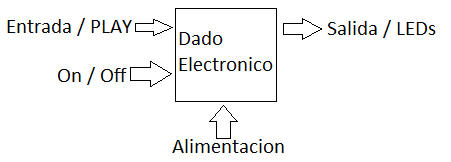
En esta clase se dictaron los pasos a seguir para realizar un proyecto (se puso como ejemplo el "Dado Electrónico"):

1- Conceptualización sencilla.

2- Dar a conocer el funcionamiento del mismo, con gran cantidad de detalles.

3- Definir el funcionamiento del mismo de manera sencilla, para que el usuario lo pueda comprender.

4- Definir una secuencia de encendido, para corroborar que todo esté en orden.

5- Se nombran las entradas y salidas, según su función. (Alias)

6- En este paso definimos el conexionado y también nos percatamos de los limites de nuestro hardware y software .


Estas son las ideas que se obtuvieron por medio de los pasos anteriores en la clase:


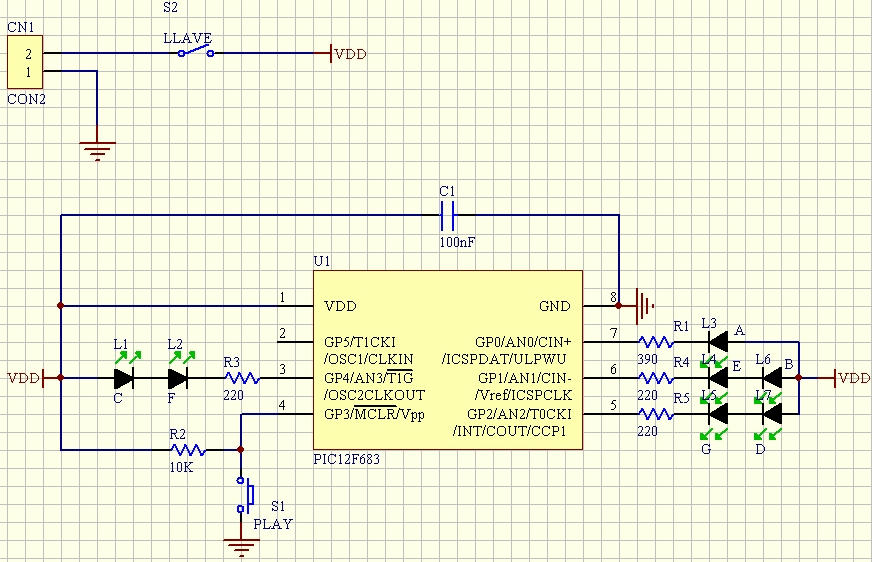
El juego comienza cuando pulsamos el botón de PLAY y al soltarlo se detiene en el número elegido.

El número se mostrara durante un tiempo de 5 segundos.


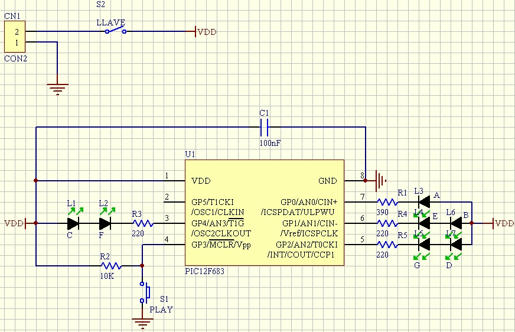
Imagen del esquemático:


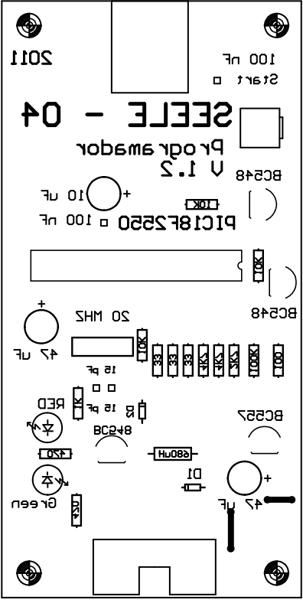
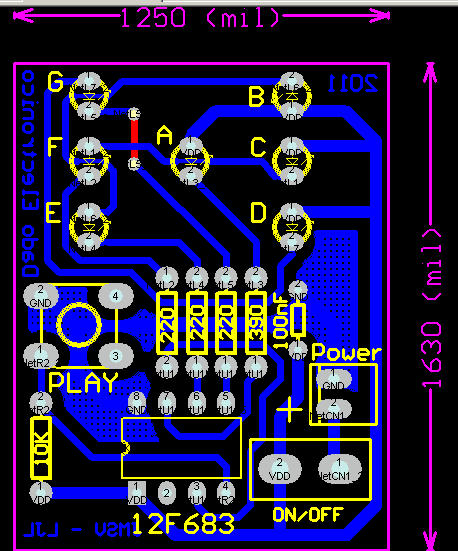
Imagen del "PCB":


martes, 15 de marzo de 2011

Actividad N° 1 "Progamador Pic"

En esta clase se decidió realizar el programador.
Para ello decidimos utilizar el programa protel.

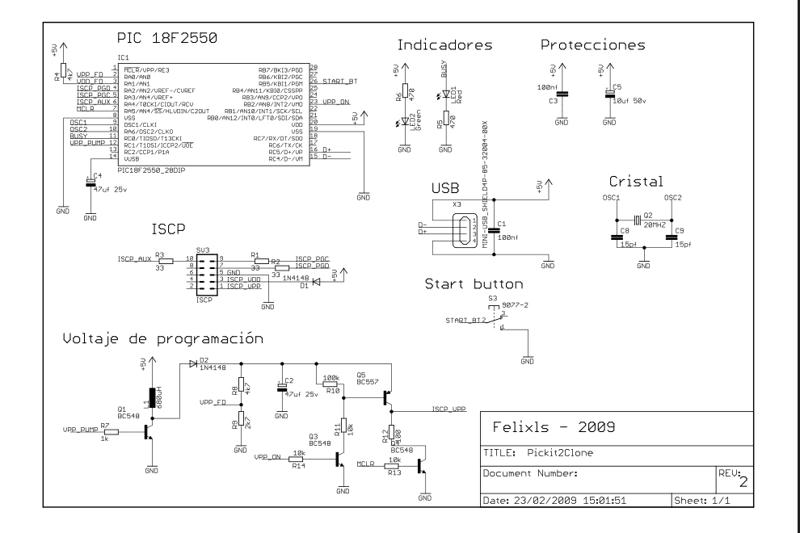
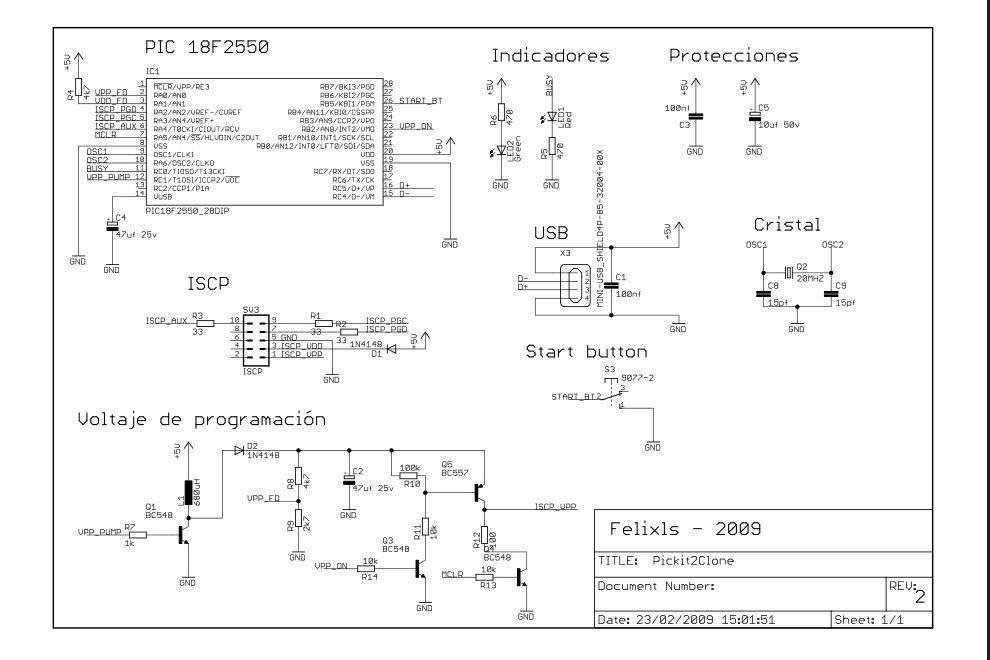
El circuito del mismo lo obtuvimos del siguiente blog:


Lista de materiales

Componentes Precio
C1 100nf $0,13
C2 47uf 25v $0,10
C3 100nf $0,13
C4 47uf 25v $0,10
C5 10uf 50v $0,10
C8 15pf $0,10
C9 15pf $0,10
D1 1N4148 $0,07
D2 1N4148 $0,07
IC1 PIC18F2550_28DIP $42,48
L1 680uH $0,22
LED1 Red LED5MM $0,20
LED2 Green LED5MM $0,22
Q1 BC548 $0,31
Q2 20MHZ $1,92
Q3 BC548 $0,31
Q4 BC548 $0,31
Q5 BC557 $0,20
R1 33 $0,05
R2 33 $0,05
R3 33 $0,05
R4 4k7 $0,05
R5 470 $0,05
R6 470 $0,05
R7 1k $0,05
R8 4k7 $0,05
R9 2k7 $0,05
R10 100k $0,05
R11 10k $0,05
R12 100 $0,05
R13 10k $0,05
R14 10k $0,05
S3 9077-2 9077-2 switch $0,77
SV3 ICSP ML10 $1,38
Usb tipo B $2,84
Percloruro ferrico $10,84
Plaqueta 10 X 5 $2,50
Zocalo ZIF $98,00
Total $164,10